
Wot UI 2.4.0 发布:富文本、条形码来了,表格和标签页也更好用了
大家好,我是不如摸鱼去,wot-ui 的主要维护者。
Wot UI 2.4.0 正式发布啦。
这次带来了两个新组件:RichText 富文本和 BarCode 条形码。做文章详情、活动介绍、商品条码、会员码这些页面时,又能少找两套方案了。
老组件也有一批更新:Search 可以指定输入类型,Table 修复了虚拟滚动中的插槽复用和滚动问题,Tabs 补好了数字名称绑定与滑动边界处理。下面挑几个和日常开发关系比较大的变化聊聊。
本文对应 v2.3.2 → v2.4.0 的版本变更,版本对比和完整发布记录的地址放在文末。
RichText:接住后台传来的那段 HTML
商品详情、活动规则、帮助中心,这些页面往往有一个共同点:内容在后台编辑,前端拿到一段 HTML,再负责把它展示出来。
文字还好,一旦混进图片、表格、链接和视频,事情就开始多起来。图片点开要能预览,表格太宽不能把整个页面撑出去,链接跳到哪里也得由业务决定。
2.4.0 新增的 wd-rich-text,就是用来处理这类内容展示的。
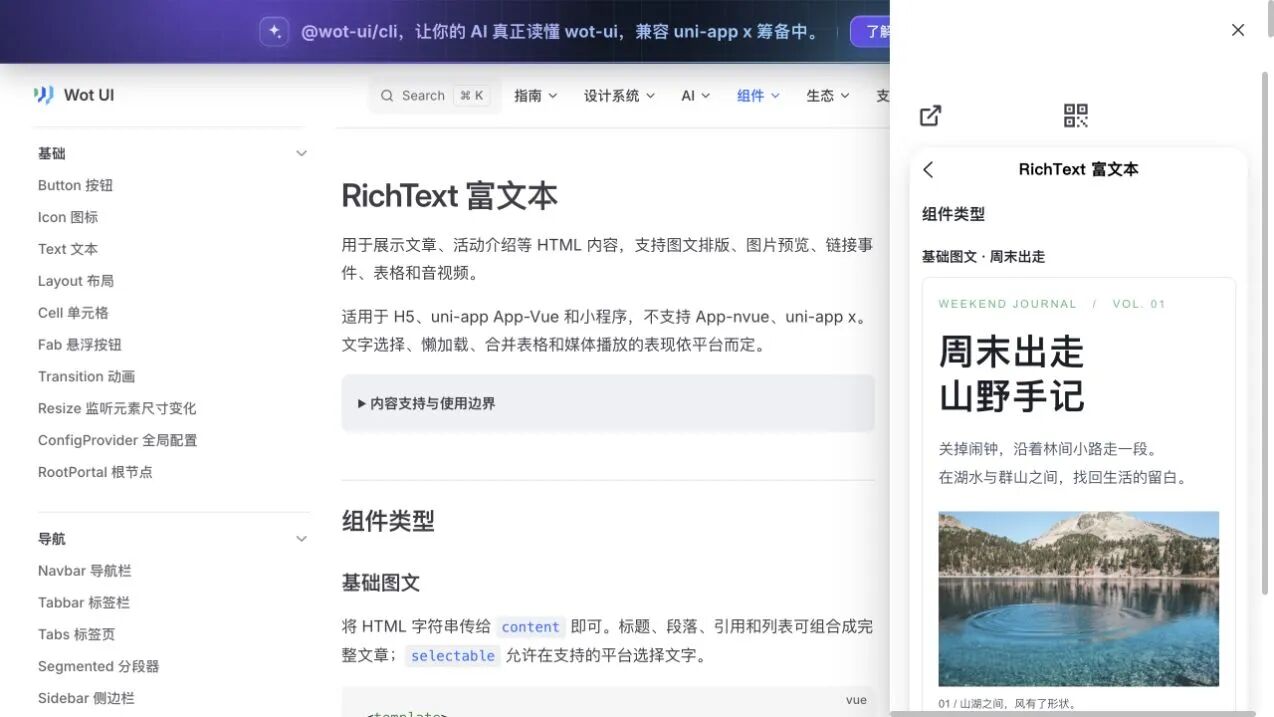
官方 H5 演示截图。示例照片由 Will Truettner 拍摄,来自 Unsplash。
基础用法很简单,把 HTML 字符串传给 content:
<template>
  <wd-rich-text :content="content" selectable />
</template>

<script setup lang="ts">
const content = `
  <h2>周末出走计划</h2>
  <p>这周先把电脑合上,<strong>去外面走走。</strong></p>
  <blockquote>集合时间:周六上午九点。</blockquote>
  <ul>
    <li>穿一双舒服的鞋</li>
    <li>带上饮水和轻食</li>
  </ul>
`
</script>
标题、段落、引用、列表可以直接组合使用。普通图片默认支持点击预览,也可以配置加载中、加载失败时的占位图;宽表格会在组件内横向滚动,支持合并单元格。
如果你需要统一正文的排版,可以通过 tag-style 设置标签样式,通过 class-styles 映射 HTML 里的自定义 class。例如,给活动说明加上统一的段落间距和提示颜色:
<wd-rich-text
  content='<h2>报名须知</h2><p class="notice">请提前十分钟到场。</p>'
  :tag-style="{ p: 'line-height:1.9;margin-bottom:16px;' }"
  :class-styles="{ notice: 'color:#4d80f0;' }"
/>
这里的 class 通过映射生效,不会自动套用页面上的同名 CSS。
长文章也有对应的处理方式:开启 enable-anchor 后,可以通过 getHeadings() 获取标题目录,再用 scrollToAnchor() 定位到章节。内容里的音视频支持播放、暂停和进度控制,适合带讲解视频、音频片段的详情页。
后台已经用了富文本编辑器,也可以继续沿用。组件文档提供了 Quill 2、wangEditor 和 TinyMCE 导出 HTML 的接入说明。传入的是编辑器导出的 HTML,编辑器自己的 JSON 或 Delta 数据需要先转换。
有几处边界需要提前说清楚,免得大家接入以后才发现预期不一样:
- 支持 H5、uni-app App-Vue 和小程序,暂不支持 App-nvue、uni-app x。
- 链接点击会触发
link-click,导航逻辑由业务处理;包括文内锚点链接,也需要自行接入定位方法。 - 支持基础排版样式,不支持把外部样式表、Flex、Grid 等整套网页布局原样搬进来。
- 文字选择、懒加载、合并表格和媒体播放的实际表现依平台而定,接入时要在目标端确认。
做内容详情页的朋友,可以先拿项目里真实的一篇文章试一试。具体 API 和交互示例见 RichText 文档:
https://wot-ui.cn/component/rich-text.html
BarCode:条形码也能直接生成了
上一轮 2.3.0 加了二维码,这次把一维条形码也补上了。
wd-bar-code 基于 JsBarcode 实现,可以在 H5、小程序和 App 端使用。商品编码、会员码、核销码这类需要展示条形码的场景,现在可以直接用组件完成。
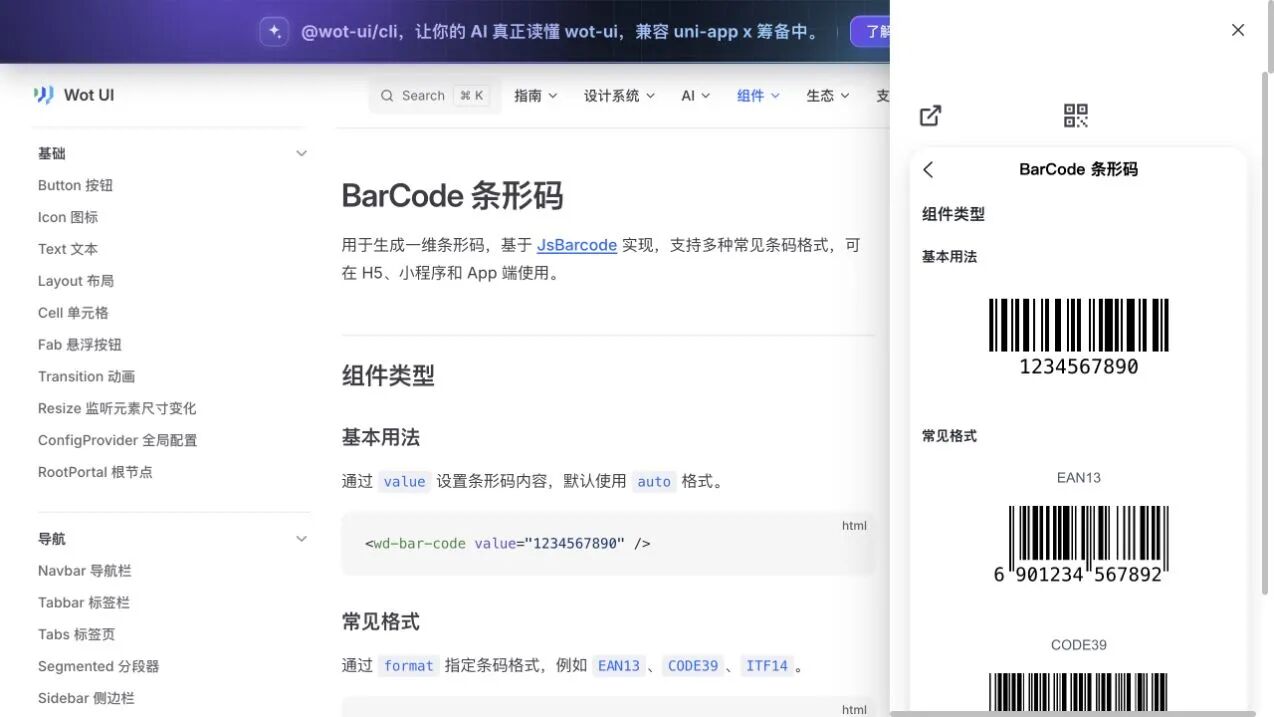
官方 H5 演示截图,展示默认格式和 EAN13 格式。
最简单的写法只需要一个 value:
<wd-bar-code value="1234567890" />需要指定编码格式时,设置 format:
<wd-bar-code value="690123456789" format="EAN13" />
<wd-bar-code value="CODE39" format="CODE39" />
除了上面两种,还支持 CODE128、EAN8、UPC、ITF14 等常见格式。业务对接时按实际编码规则选择即可。
尺寸、颜色和下方的文字也可以调整。比如在会员卡里放一张紧凑一点的条形码:
<wd-bar-code
  value="1234567890"
  :width="260"
  :height="80"
  :font-size="14"
  line-color="#1f2937"
  background="#ffffff"
/>
这里的 width 是条形码整体宽度,height 包含上下留白、条码和文本。也可以通过 display-value 隐藏文字,或者用 text-position 把文字放到上方。
需要把条形码放进分享图、保存到本地时,组件实例提供了 exportImage(),返回图片路径,后续保存或分享由业务接着处理。编码校验和生成失败也有对应的 valid、error 事件。
完整用法见 BarCode 文档:
https://wot-ui.cn/component/bar-code.html
Search:搜手机号时,直接用数字键盘
搜索框并不总是在搜文字。搜手机号、订单号的时候,打开一整套文字键盘,再让用户自己切数字,总归多了一步。
2.4.0 给 wd-search 增加了 type 属性,可以像 wd-input 一样设置输入类型:
<template>
  <wd-search v-model="phone" type="number" placeholder="请输入手机号" />
</template>

<script setup lang="ts">
import { ref } from 'vue'

const phone = ref('')
</script>
默认仍然是 text,原来的搜索框用法不受影响。需要数字输入时再指定 number,键盘右下角的确认按钮仍为搜索。各输入类型的可用性和键盘表现以实际平台为准。
顺便提醒一句:包含字母的订单号就继续用文本输入,别为了弹数字键盘,把用户要输入的字符也挡在外面了。
Table 和 Tabs:把复杂场景里的细节补好
虚拟表格里的输入和浮层
这次 Table 主要修复了虚拟滚动插槽复用、万行数据定位和滚动闪烁相关问题。
如果表格只是展示文本,插槽复用的问题不一定容易察觉。但单元格里放了输入框、选择器,滚动后的状态是否正确,就会直接影响用户操作。
文档也补充了虚拟表格里使用交互组件的说明:开启 virtual 时,传入数值类型的 height,并明确设置固定的 row-height;需要保留的输入值、选中状态放在行数据或外部状态中,因为单元格可能被卸载或复用。
另外,value 插槽里用了 Picker、Popup 这类浮层组件时,要显式开启浮层的 root-portal,避免被滚动区域裁剪。如果希望编辑行滚出可视范围以后弹窗仍然保留,就把弹窗放到表格外部,单独维护当前编辑行。
这几条在 Table 文档里都有示例。项目里用到可编辑虚拟表格的,可以重点看一下:
https://wot-ui.cn/component/table.html
Tabs 的数字 name 更好用了
有些业务会直接拿后端返回的分类 ID 当标签标识,比如 10、20、30,未必是从零开始连续递增的下标。
本次修复了数字名称绑定和滑动边界处理,数字 name 支持负数、0 和不连续的数值:
<template>
  <wd-tabs v-model="active">
    <wd-tab :name="10" title="待处理">待处理订单</wd-tab>
    <wd-tab :name="20" title="已完成">已完成订单</wd-tab>
  </wd-tabs>
</template>

<script setup lang="ts">
import { ref } from 'vue'

const active = ref(20)
</script>
数字名称记得用 :name="20" 绑定,name="20" 是字符串,两者严格区分。如果同一组标签混用显式名称和默认索引,要避免标识冲突;更省心的做法是为每项都设置唯一的 name。
这次也修复了 Tabs 导航地图中长标题溢出的问题。
其他修复,看看有没有你遇到过的
除了上面这些,本次还处理了一批组件细节,挑一些列在这里:
| 组件 | 本次修复 |
|---|---|
| InputNumber | 加减按钮的点击事件冒泡,影响父级点击逻辑 |
| Img | 首张图片加载失败后,更新 src 仍显示错误图标 |
| ImgCropper | 宽屏下裁剪页白屏 |
| SelectPicker | 中文 value 导致滚动定位报错 |
| RootPortal | App 端页面跳转报错 |
| Skeleton | 动画延迟两秒才启动 |
| Rate | 低版本 iOS 的渐变图标显示问题 |
| Tag / Dialog | plain 变体自定义边框色、内置图标样式权重问题 |
| CountTo | custom-style 没有正确绑定 |
类型和编辑器提示也一起补了:Swiper 导出了更严格的指示器配置类型,useUpload 修复了图片类型推断不匹配;web-types 修正了 QRCode 组件名,以及把 v-model 写成属性名的问题。
这些改动可能不会让截图看起来更惊艳,但能少碰到一次“明明配置了,为什么就是不生效”,就算没白忙。
如何升级到 2.4.0
通过 npm 包使用 Wot UI 的项目,更新 @wot-ui/ui 即可。
使用 pnpm:
pnpm add @wot-ui/ui@2.4.0使用 npm:
npm install @wot-ui/ui@2.4.0如果通过 uni_modules 引入,则更新项目中的组件库文件到对应版本。
升级后,建议优先回归项目实际用到的场景:虚拟表格里的编辑和弹窗、Tabs 的数字标识、App 页面跳转,以及图片失败后重新加载。新增的富文本页面,再带上真实内容到目标小程序或 App 上跑一遍。
感谢这次提交代码、反馈问题和补充复现的朋友。条形码组件由 @Xiabaiyou 贡献,其他参与者及对应改动也都记录在 Release 中,完整发布记录的地址见文末。
@Xiabaiyou 的 GitHub 主页:https://github.com/Xiabaiyou
欢迎大家升级体验。有问题带上运行平台和复现示例来提 Issue,想参与完善组件,也欢迎直接提 PR。省下来的排查时间,大家都能拿去早点下班。
相关资源
- Wot UI 文档:https://wot-ui.cn/
- Wot UI GitHub 仓库:https://github.com/wot-ui/wot-ui
- 2.4.0 完整发布记录:https://github.com/wot-ui/wot-ui/releases/tag/v2.4.0
- v2.3.2 → v2.4.0 版本对比:https://github.com/wot-ui/wot-ui/compare/v2.3.2...v2.4.0
- RichText 富文本文档:https://wot-ui.cn/component/rich-text.html
- BarCode 条形码文档:https://wot-ui.cn/component/bar-code.html
- Search 搜索框文档:https://wot-ui.cn/component/search.html
- Table 表格文档:https://wot-ui.cn/component/table.html
- Tabs 标签页文档:https://wot-ui.cn/component/tabs.html